Von Raster zu Vektor, magisch

Verwandeln Sie Ihre Bilder in saubere Vektorgrafiken wie Magie.

Vector Magic konvertiert JPG-, PNG- und GIF-Bitmaps automatisch in PDF-, SVG- und EPS-Vektoren. Mit dem branchenführenden Vektorisierungsprogramm in Vollfarbe machen Sie Ihr Bildmaterial schnell bereit zum Drucken, Sticken, Schneiden und mehr!

Bild vektorisieren
Ziehen Sie ein Bild hierher und legen Sie es dort ab oder füge einen mit Strg + V ein

JPG, PNG, BMP und GIF Bilder bis zu 1 megapixel

Ein Hurrikan-Maskottchen mit einem finsteren Gesicht, das seinen Arm beugt, gezeichnet in marineblauen, goldenen und roten Vektorformen.
OriginalPNG Vector MagicSVG

Atemberaubende Ergebnisse für jede Art von Bild

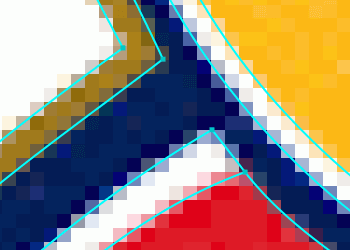
Jedes Paar unten ist ein veröffentlichtes Beispiel: Die ursprünglichen Pixel auf der linken Seite, das Vektorergebnis auf der rechten Seite, vergrößert, sodass Sie die Kanten sehen können.

Entdecken Sie weitere Beispiele

Wie konvertiert man JPG, PNG, GIF -Bilder in PDF, SVG, EPS -Vektoren

  1. JPG-, PNG-, BMP- oder GIF-Bitmap-Original zur Vektorkonvertierung hochgeladen

    1. Hochladen

    Laden Sie ein Rasterbild hoch und wir ermitteln automatisch, welche Einstellungen wir verwenden müssen, und zeichnen das Bild für Sie nach.

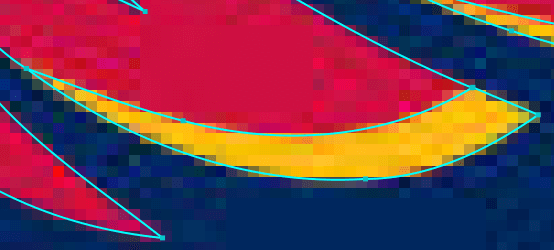
  2. Kontur des Vektorergebnisses zum Vergleich auf dem Bitmap-Original überlagert

    2. Überprüfen und bearbeiten

    Sie können das Vektorergebnis prüfen, die Einstellungen anpassen und selbst das Ergebnis bearbeiten – und all das mit demselben Tool.

  3. SVG-, PDF-, EPS-, AI- und DXF-Vektorergebnis einsatzbereit

    3. Herunterladen

    Das Ergebnis wird im SVG-, EPS- und PDF-Format geliefert. Mit der Desktop-Ausgabe können auch AI- und DXF-Formate erstellt werden.

Einfach der beste Auto-Tracer der Welt

Vector Magic erfasst die feinen Details Ihres Originals neu und bietet Subpixel-Präzision.

Präzision auf Subpixelebene

Vector Magic zeichnet alle Informationen, die in Ihrem Bild verfügbar sind, sorgfältig nach. Dabei wird jedes Randpixel an genau der richtigen Stelle geschnitten, um die Intention Ihres Original wiederzugeben.

Vector Magic verwendet die entsprechende Anzahl von Knoten, um Ihre Vektorformen darzustellen.

Die richtige Anzahl von Knoten

Vector Magic ist ein intuitives, intelligentes Tool, das die richtige Anzahl von Knoten auswählt und sie an geeigneten Stellen platziert.

Durch das Nachzeichnen eines Bildes mit Vector Magic erhalten Sie ein sauberes und gestochen scharfes Ergebnis.
Nachzeichnen
Durch das Einbetten eines Bitmap-Bildes in ein Vektorformat erhalten Sie nicht alle Vorteile eines Vektorergebnisses.
Einbetten

Tracing statt Einbettung

Vector Magic zeichnet Ihre Bitmap immer nach und macht die zugrunde liegenden Formen ausfindig. So erhalten Sie ein echtes Vektorbild mit all seinen Vorteilen.

Vollautomatische Vektorisierung

Vector Magic analysiert Ihr Bild und erkennt automatisch die geeigneten Einstellungen für eine Vektorisierung. Dann zeichnet das Programm die zugrunde liegenden Formen in Vollfarbe nach. So ist der erste Schritt denkbar einfach: Sie müssen lediglich Ihr Bild hochladen und erhalten dann ein Ergebnis zur Prüfung!

Lesen Sie das vollständige Tutorial

Ergebnis bearbeiten

Sie können unerwünschte Formen eliminieren, Formen, die getrennt wurden, erneut verbinden, unterbrochene Linien korrigieren und Formen voneinander trennen, die sich nicht berühren dürfen – das alles mit einem benutzerfreundlichen Pixel-Editor.

Sehen Sie sich ein Video an, das zeigt, wie Sie das Ergebnis bearbeiten

Bitmap-Bilder im Vergleich zu Vektorbildern

Was ist der Unterschied zwischen JPG, PNG, GIF-Bildern und SVG, EPS, PDF, AI, DXF-Dateien?

Vektorbilder bestehen aus Formen wie Kreise, Rechtecke, Linien und Kurven, während Bitmap-Bilder, die auch als Raster-Bilder bezeichnet werden, aus einem Pixelraster bestehen. Vektorisierung oder Nachzeichnen ist ein Verfahren, bei dem ein Bitmap-Bild als Vektorbild neu gezeichnet wird.

Die Formen in Vektorbildern ermöglichen es Computern, Dinge zu tun, die mit Rasterbildern nicht möglich sind, wie sie ohne Qualitätsverlust auf eine beliebige Größe zu skalieren und sie zum Beispiel zum Schneiden, Nähen, Malen und Lasergravieren zu verwenden.

Erfahre mehr über Vektorbilder
Original800%
Vector Magic800%

PNG zu SVG

Verwandeln Sie PNG-Logos, -Symbole und Grafiken in SVG-Vektoren, die bei jeder Größe scharf bleiben.

  • Flache Farben und scharfe Kanten bilden klare Formen mit wenigen Knoten.
  • Die Farben werden automatisch ausgewählt, und Sie können sie reduzieren oder eine exakte Palette wählen.
  • Die Transparenz bleibt bei der SVG- und PDF-Ausgabe erhalten.
Lesen Sie das Tutorial zu Grafiken und Logos

JPG zu SVG

Verwandeln Sie JPG-Fotos, Scans und Grafiken in SVG-Vektoren ohne Kompressionsrauschen.

  • Vector Magic zeichnet die Formen unter den JPG-Artefakten nach, sodass die Kanten sauber herauskommen.
  • Ein niedrigerer Detaillierungsgrad unterdrückt mehr Rauschen; ein höherer Detailgrad sorgt für feinere Details.
  • Fotos werden zu formbasierten Kunstwerken mit so vielen oder so wenigen Farben, wie Sie möchten.
Lesen Sie das Foto-Tutorial

Toll für

Logos

Ihr Logo stellt Ihre Marke dar und wird in vielen verschiedenen Medien verwendet: auf Ihrer Website, auf Visitenkarten, Broschüren, Bannern usw. Sorgen Sie unabhängig vom Kontext für konsistente und scharf gestochene Bilder im Vektorformat.

Vordruck

Sie müssen Ihr Bildmaterial zum Drucken, Schneiden oder Sticken vorbereiten? Mit Vector Magic wird die Verwaltung Ihres Bild-Workflows leicht gemacht. Verkürzen Sie Ihre Abwicklungszeiten, minimieren Sie den Aufwand für die Druckvorstufe und senken Sie Ihre Kosten!

Grafikdesign

Binden Sie schnell Bitmap-Quellmaterial in Ihre Vektorkompositionen ein. Es eröffnen sich unzählige kreative Möglichkeiten. Oder arbeiten Sie konventionell und zeichnen Sie auf Papier, scannen, vektorisieren und verfeinern Sie Ihr Produkt.

... und mehr

Erzielen Sie künstlerische Effekte mit Ihren Fotos, vektorisieren Sie Grafiken oder Karten, verwandeln Sie gescanntes Bildmaterial in flexiblere Vorlagen und vieles mehr. Probieren Sie es noch heute aus!

Ich hatte immer Probleme beim Konvertieren von Bildern in Vektorformate. Ich war mit den Ergebnissen nie zufrieden und mit den Kosten noch weniger. Ich stand Vector Magic zunächst skeptisch gegenüber, aber ich bin total beeindruckt von der Qualität und Benutzerfreundlichkeit.

B. Forsyth, Red Hand Holdings

Vector Magic ist fantastisch! Sie haben mir jede Menge Zeit eingespart und mir geholfen, einige sehr enge Termine einzuhalten

Heather, Sheldrick Rose Graphic Designers

Ich liebe Ihren Service – mein Bildmaterial bereitet mir bei meiner Arbeit kein Kopfzerbrechen mehr

S. Bick, President, Advantage Golf

Das ist eine wirklich phänomenale Anwendung ... Hut ab!

Jason, Art Director, Visual Craftsman

Werden Sie zum Vektorisierungsexperten

Vector Magic kann JPG-, PNG-, BMP- und GIF-Bilder in EPS-, SVG-, PDF-, AI- oder DXF-Formate umwandeln

JPGPNGBMPGIF
SVGEPSPDFAIDXF

Für das AI- und DXF-Format wird die Desktop-Ausgabe benötigt

Hilfe steht Ihnen per Mausklick zur Verfügung

Offiziell unterstützte Eingabedateiformate sind: JPG, PNG, BMP und GIF-Bitmap-Bilder unter Verwendung des sRGB-Farbraums. Dennoch tun wir unser Möglichstes, beliebige Bildformate zu akzeptieren, die Ihr Browser lesen kann. CMYK-Eingabe wird zu sRGB konvertiert.

Die maximal zulässige Bildgröße ist unabhängig vom Seitenverhältnis 1 Megapixel. Bilder, die das Größenlimit überschreiten, werden auf diese Größe verkleinert. Beachten Sie, dass es sich um Pixel, nicht um Byte handelt, und dass es derzeit keine Größenbeschränkung für die Bild-Bytezahl gibt.

Offiziell unterstützte Browser sind die neuesten Versionen von Chrome, Firefox und Microsoft Edge, die auf modernen Desktops und Laptops ausgeführt werden, obwohl auch andere moderne Browser funktionieren können.

Bereit, deine eigenen Bilder zu vektorisieren?

Sie müssen den Hintergrund aus Bildern entfernen, z. B. für Ihren Web Shop? Probieren Sie Clipping Magic »

Vorab zuschneiden

Ihre Bildgröße überschreitet das Größenlimit. Zur Erzielung der besten Ergebnisse schneiden Sie das Bild auf den Teil zu, den Sie vektorisieren möchten.

Größenlimit


Originalbild

Größe:
Seitenverhältnis:
Megapixel:

Zugeschnittenes Bild

Größe:
Seitenverhältnis:
Megapixel:
Das zugeschnittene Bild überschreitet das Größenlimit und wird zur Anpassung skaliert.
Größenlimit erfüllt, vollständige Auflösung beibehalten.